
Cara Menginstall Aplikasi di Laptop Yang Benar

Saat pertama kali menginstall sebuah operating system (OS) di laptop atau komputer entah itu windows ataupun yang lainnya misalnya linux serta macintosh (mac os) kita harus menambahkan program lain ke laptop tersebut terlebih dahulu jika ingin digunakan untuk tujuan tertentu.
Agar lebih mudah dipahami, Mari kita ambil contoh Windows. Windows baik itu windows xp, 7, 8, serta 10 hanyalah OS dasar. Jadi ketika akan memakai laptop untuk tujuan tertentu misalnya membuat sebuah proposal atau makalah, Maka Anda harus menginstal program word processor (pengolah kata) seperti Microsoft Word.
Sebelum Anda menginstall aplikasi di laptop alangkah baiknya jika Anda mengetahui system requirements (persyaratan minimum) dari program yang akan Anda pasang tersebut agar tidak buang-buang quota internet dan waktu.
Bayangkan saja jika Anda telah mendownload sebuah aplikasi dengan size mencapai 11 gb akan tetapi tidak dapat di instal atau telah terinstal malah ngeblank sebab laptop Anda tidak memenuhi persyaratan minimum yang diminta oleh aplikasi tersebut.
pastinya itu akan menjadi momen yang menyebalkan. Sudah habis quota dan waktu eh pas mau dimainan malah tidak bisa.
Agar Anda tidak mengalami hal tersebut, silahkan lihat beberapa tips sebelum menginstal software di bawah ini :
Tips Sebelum Menginstal Aplikasi
- Pastikan perangkat Anda memenuhi persyaratan system requirements dari program, game, atau utility yang akan Anda coba pasang.
- (Jika ada) Jangan lupa baca file panduan instruksi. biasanya dalam txt.
- Saat menginstal aplikasi, game, atau utility sebaiknya selalu nonaktifkan semua program lain yang sedang berjalan.
- Jika diminta untuk merestart laptop setelah aplikasi selesai di install, lakukanlah, supaya aplikasi tersebut langsung memiliki kinerja yang maksimal.
Cara Instal Software Aplikasi di Laptop
Masuk ke folder aplikasi yang akan di pasang, Sesudah ketemu lalu klik dua kali pada file .exe aplikasi tersebut atau dapat juga dengan klik kanan lalu pilih Open.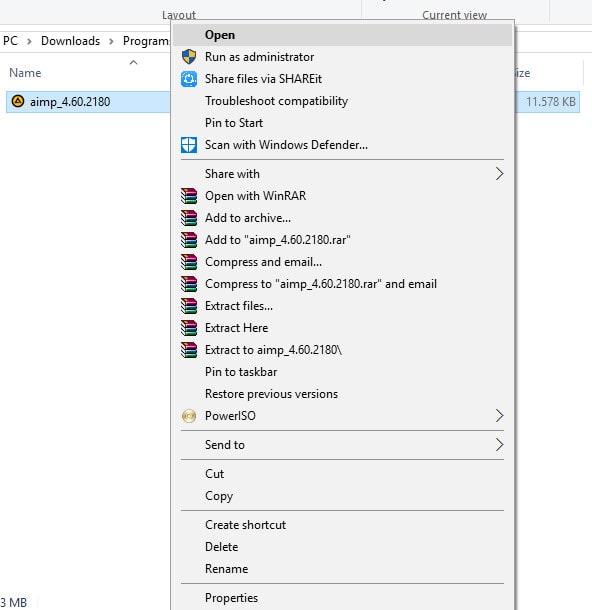
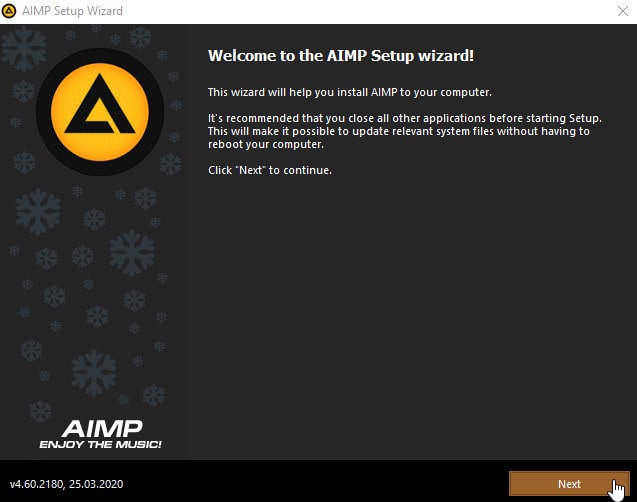
Setelah itu, akan tampil box installer dan ucapan selamat datang. Klik Next untuk ke step selanjutnya.
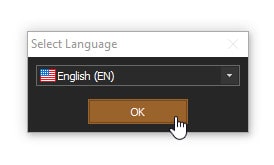
Pada aplikasi yang akan Admin install terdapat opsi bahasa. Jika pada program yang akan Anda pasang juga tersedia opsi ini silahkan pilih bahasa kemudian klik tombol Ok. namun jika tidak ada maka silahkan lewati step ini.
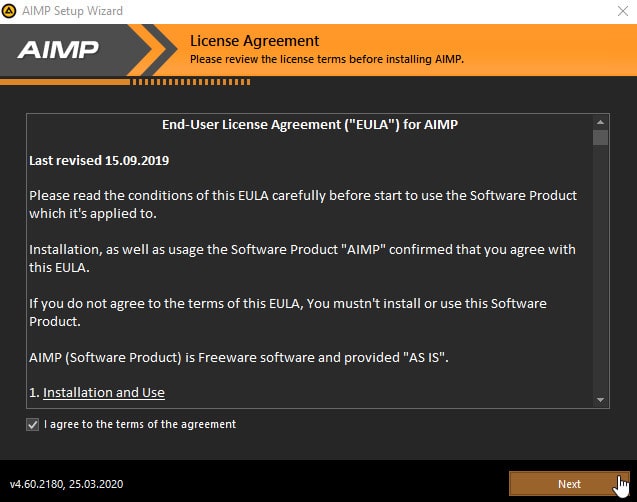
Selanjutnya Anda akan diminta untuk menyetujui End-User License Agreement ("EULA"), Centang kotak I agree to the terms of the agreement lalu klik Next.
Pada tahap selanjutnya Anda akan di suruh memilih lokasi disk installan aplikasi yang hendak Anda pasang. secara default akan berada di Disk C, jika ingin memindahkannya silahkan klik browse lalu pilih Disk yang Anda inginkan lalu klik Ok.
Namun jika tidak ingin mengubahnya langsung saja klik Next.

Setelah itu, Anda juga akan diminta untuk membuat Shortcuts di desktop dan menu start,
Jika tidak ingin membuatnya hilangkan centang di kotak opsi, namun jika ingin langsung saja klik Install.
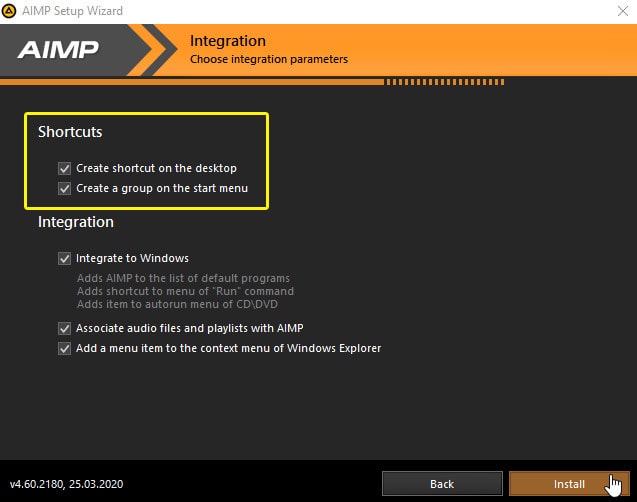
Terakhir klik Finish untuk mengakhiri proses menginstal aplikasi di laptop.
Cara Instal Aplikasi di Laptop Dari Microsoft Store
Selain memasang program yang berasal dari luar. kita juga dapat menginstal aplikasi dari Microsoft Store. Buat yang belum tahu, Microsoft Store merupakan toko aplikasi dan game desktop yang di khususkan untuk para pengguna sistem operasi Windows.
Pada Microsoft Store terdapat banyak sekali aplikasi yang dapat kita pilih dari versi gratis hingga yang berbayar. Namun toko ini hanya tersedia untuk user yang memakai Windows 8 ke atas saja. Maka jika Anda masih menjalankan sistem operasi yang lebih lama Anda tidak dapat mendownload dan menginstal aplikasi dari Microsoft Store.
Berikut langkah-langkah cara menginstal Aplikasi dari Microsoft Store di Laptop Yang Benar :
Ketikkan Microsoft Store di Search Bar Start Menu, lalu akan muncul aplikasi ini, Klik Enter untuk masuk.

Setelah program terbuka, ketikkan nama aplikasi yang ingin Anda pasang di Pc pada kotak pencarian lalu tekan Enter atau dapat juga klik ikon Cari. Misalnya disini Admin akan menginstal twitter for desktop

Kemudian akan tampil aplikasi yang Anda inginkan bersama aplikasi yang mirip. Kemudian klik aplikasi.

Setelah aplikasi terbuka, Klik tombol Dapatkan (Get).

Karena ini adalah pertama kalinya mendownload di Microsoft Store, Anda akan diminta untuk Login menggunakan akun email Microsoft.
Pada tahap ini Anda bisa memilih untuk login atau tidak. Jika ingin Login klik tombol Masuk (Login). Jika tidak, klik Tidak, terima kasih (No, Thanks)

Tunggu Proses download sampai selesai. Untuk melihat hasil unduhan klik ikon Download di pojok kanan atas, lalu akan tampil aplikasi Anda disitu. klik aplikasi tersebut.
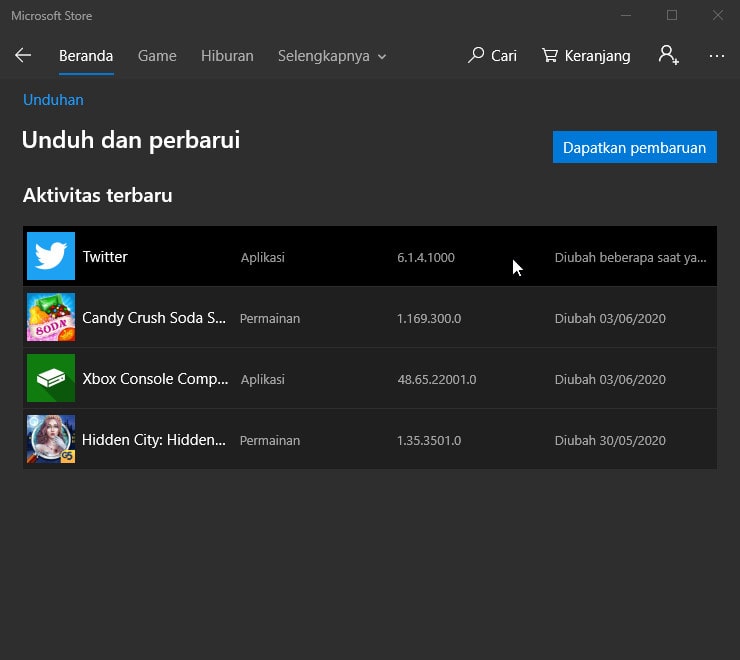
Sekarang aplikasi telah terinstall di laptop dan Anda dapat mengoperasikannya dengan cara klik tombol Luncurkan (Lanch).

Selesai. Untuk kedepannya saat ingin menjalankan aplikasi ini Anda dapat mencarinya lewat menu start.
Penutup
Demikianlah panduan cara menginstal software aplikasi di laptop atau komputer pc serta cara download dan Instal aplikasi di laptop dari Microsoft Store.
Oh iya, kalau Anda nanti ingin men delete aplikasi yang sudah terinstall, Admin sarankan hapus sampai akar-akarnya supaya tidak meninggalkan file sampah yang bisa membuat laptop Anda menjadi lemot.
Untuk caranya silahkan baca postingan ini : Cara Uninstall Aplikasi di Laptop Hingga Ke Akarnya Sampai Bersih
Oh iya, kalau Anda nanti ingin men delete aplikasi yang sudah terinstall, Admin sarankan hapus sampai akar-akarnya supaya tidak meninggalkan file sampah yang bisa membuat laptop Anda menjadi lemot.
Untuk caranya silahkan baca postingan ini : Cara Uninstall Aplikasi di Laptop Hingga Ke Akarnya Sampai Bersih
Posting Komentar untuk " Cara Menginstall Aplikasi di Laptop Yang Benar"