
Touchpad: Pengertian, Fungsi, Jenis & Cara Kerja

Mulai dari pelajar, pekerja profesional, hingga gamer, laptop menawarkan portabilitas dan fleksibilitas yang tidak bisa ditandingi oleh komputer desktop. Salah satu komponen penting yang mempermudah navigasi pada laptop adalah touchpad.
Apa Itu Touchpad
Touchpad, yang juga dikenal sebagai trackpad, merupakan sebuah Hardware Input yang sensitif terhadap sentuhan, umumnya ditemukan pada laptop sebagai pengganti mouse eksternal. Secara sederhana, Hardware ini adalah area datar yang memungkinkan pengguna untuk mengontrol kursor pada layar dengan menggerakkan jari atau beberapa jari di permukaannya.
Touchpad memungkinkan pengguna untuk berinteraksi dengan sistem operasi dan aplikasi pada laptop tanpa memerlukan perangkat tambahan seperti mouse. Ini menjadikannya fitur yang sangat penting untuk portabilitas dan kenyamanan, terutama ketika bekerja atau bermain game di lokasi yang tidak memungkinkan penggunaan mouse eksternal.
Secara teknis, touchpad adalah antarmuka manusia-mesin (Human-Machine Interface atau HMI) yang memungkinkan manusia untuk berinteraksi dan mengendalikan perangkat elektronik. Dalam konteks laptop, touchpad bertindak sebagai jembatan antara gerakan jari pengguna dan perintah yang diterjemahkan ke dalam gerakan kursor dan tindakan lainnya di layar.
Fungsi Utama Touchpad
Fungsi utama touchpad tentu saja adalah untuk mengontrol kursor pada layar laptop. Namun, fungsinya jauh lebih luas dari sekadar itu. Berikut adalah beberapa fungsi utama touchpad:
- Menggerakkan Kursor (Pointing): Ini adalah fungsi dasar dan paling penting. Pengguna dapat menggerakkan jari pada permukaan touchpad untuk menggerakkan kursor di layar, memungkinkan navigasi yang presisi di berbagai aplikasi dan sistem operasi.
- Klik Kiri dan Klik Kanan (Clicking): Sebagian besar touchpad dilengkapi dengan tombol fisik atau area yang dapat ditekan untuk mensimulasikan klik kiri dan klik kanan mouse. Beberapa touchpad juga mendukung ketukan (tapping) pada permukaan sebagai alternatif untuk klik.
- Scrolling: Banyak touchpad modern mendukung scrolling vertikal dan horizontal dengan menggerakkan dua jari secara bersamaan pada permukaan touchpad. Ini memudahkan pengguna untuk menjelajahi halaman web, dokumen, dan file dengan cepat.
- Gestur Multi-Jari (Multi-Finger Gestures): Ini adalah salah satu fitur canggih yang membedakan touchpad modern dari versi yang lebih lama. Gestur multi-jari memungkinkan pengguna untuk melakukan berbagai tindakan dengan menggunakan kombinasi gerakan jari, seperti mencubit untuk zoom, menggeser tiga jari untuk beralih aplikasi, atau mengetuk empat jari untuk membuka Action Center (pada Windows).
- Drag and Drop: Pengguna dapat menekan tombol klik kiri atau mengetuk touchpad dua kali, lalu menahan jari pada permukaan touchpad untuk menyeret (drag) dan menjatuhkan (drop) file, ikon, atau objek lainnya di layar.
- Akses Cepat ke Fitur Tertentu: Beberapa produsen laptop menyesuaikan touchpad mereka dengan fitur tambahan, seperti area khusus untuk mengontrol volume, kecerahan layar, atau fungsi lainnya.
- Navigasi Aplikasi: Touchpad juga dapat digunakan untuk navigasi di dalam aplikasi tertentu. Misalnya, pada aplikasi pengolah kata, touchpad dapat digunakan untuk memilih teks, memindahkan paragraf, atau melakukan tindakan lainnya.
Cara Kerja Touchpad
Di balik permukaannya yang sederhana, touchpad memiliki teknologi kompleks yang memungkinkan ia mendeteksi gerakan jari dan menerjemahkannya ke dalam perintah yang dapat dimengerti oleh komputer. Terdapat beberapa teknologi yang umum digunakan dalam touchpad, di antaranya:
Capacitive Sensing (Penginderaan Kapasitif)
Ini adalah teknologi yang paling umum digunakan dalam touchpad modern. Touchpad kapasitif memiliki lapisan grid elektroda yang menghasilkan medan listrik statis di permukaannya. Ketika jari menyentuh touchpad, ia mengubah medan listrik ini.Resistive Sensing (Penginderaan Resistif)
Infrared Sensing (Penginderaan Inframerah)
Force Sensing (Penginderaan Gaya)
Jenis-Jenis Touchpad
Meskipun secara umum touchpad memiliki fungsi yang sama, terdapat beberapa variasi dalam desain dan fitur yang ditawarkannya.
Berikut adalah beberapa jenis touchpad yang perlu Anda ketahui (perlu diingat bahwa pembagian jenis ini tidaklah mutlak dan bisa tumpang tindih):
Standard Touchpad

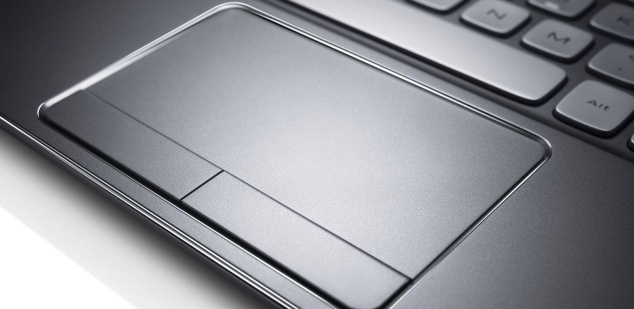
Clickpad
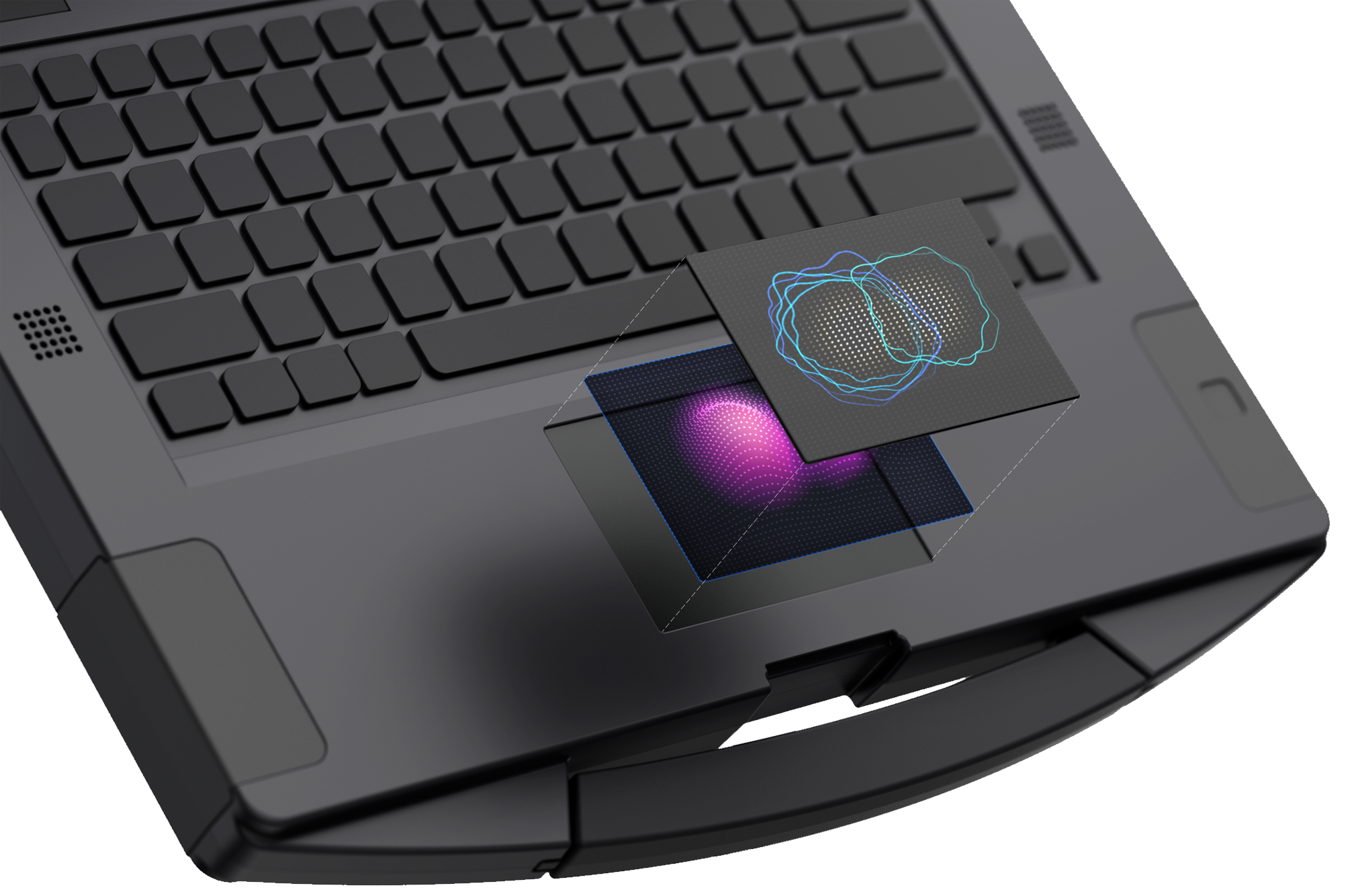
Haptic Touchpad
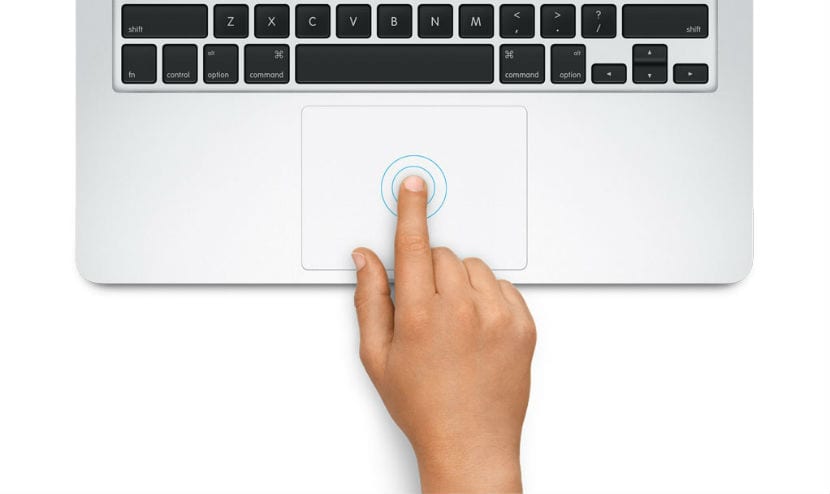
Force Touch Touchpad
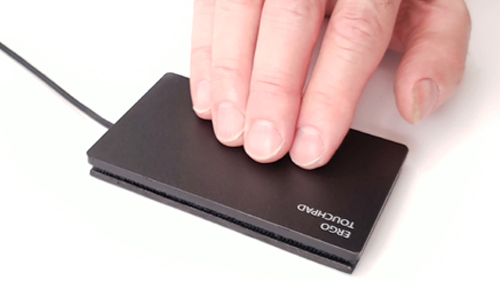
Touchpad dengan Gesture Support

Precision Touchpad (PTP)
Kelebihan dan Kekurangan Touchpad
Seperti halnya semua perangkat input, touchpad memiliki kelebihan dan kekurangan. Memahami kelebihan dan kekurangan ini akan membantu Anda menentukan apakah touchpad adalah pilihan yang tepat untuk Anda, atau apakah Anda lebih baik menggunakan mouse eksternal.
Kelebihan Touchpad
- Portabilitas: Keuntungan utama touchpad adalah portabilitas. Terintegrasi langsung ke dalam laptop, menghilangkan kebutuhan untuk membawa mouse eksternal. Ideal untuk bekerja di tempat-tempat dengan ruang terbatas, seperti di pesawat atau di kereta.
- Kenyamanan: Touchpad memungkinkan pengguna untuk mengontrol kursor tanpa harus mengangkat tangan dari keyboard. Ini dapat mengurangi kelelahan dan meningkatkan produktivitas, terutama saat mengetik dalam waktu yang lama.
- Gestur Multi-Jari: Touchpad modern menawarkan berbagai gestur multi-jari yang dapat mempercepat alur kerja dan meningkatkan efisiensi. Misalnya, pengguna dapat dengan cepat beralih antara aplikasi, membuka Action Center, atau zoom in/out dengan menggunakan gestur sederhana.
- Tidak Membutuhkan Permukaan Khusus: Tidak seperti mouse, touchpad tidak memerlukan permukaan khusus untuk berfungsi. Pengguna dapat menggunakan touchpad di mana saja, bahkan di atas selimut atau di pangkuan mereka.
- Hemat Ruang: Touchpad menghemat ruang di meja kerja karena tidak memerlukan ruang tambahan seperti mouse eksternal.
Kekurangan Touchpad
- Kurang Presisi: Dibandingkan dengan mouse, touchpad umumnya kurang presisi, terutama untuk tugas-tugas yang membutuhkan kontrol yang sangat akurat, seperti desain grafis atau gaming.
- Membutuhkan Pembiasaan: Beberapa pengguna mungkin memerlukan waktu untuk membiasakan diri dengan menggunakan touchpad, terutama jika mereka terbiasa menggunakan mouse.
- Rentan Terhadap Gerakan yang Tidak Disengaja: Touchpad bisa rentan terhadap gerakan yang tidak disengaja, seperti saat mengetik. Ini dapat menyebabkan kursor bergerak ke tempat yang tidak diinginkan atau melakukan tindakan yang tidak disengaja.
- Kurang Ergonomis untuk Penggunaan Jangka Panjang: Penggunaan touchpad dalam jangka panjang dapat menyebabkan kelelahan atau ketidaknyamanan pada jari dan pergelangan tangan.
- Fitur Terbatas: Dibandingkan dengan mouse, touchpad memiliki fitur yang lebih terbatas. Misalnya, mouse gaming seringkali dilengkapi dengan tombol tambahan yang dapat diprogram untuk melakukan berbagai tindakan, sementara touchpad umumnya tidak memiliki fitur ini.
Tips Memilih Touchpad Terbaik
Memilih touchpad terbaik untuk laptop Anda adalah keputusan penting yang dapat memengaruhi pengalaman pengguna Anda secara signifikan.
Berikut adalah beberapa tips yang perlu Anda pertimbangkan saat memilih touchpad:
1. Ukuran Touchpad:
- Pertimbangkan Ukuran Tangan Anda: Jika Anda memiliki tangan yang besar, Anda mungkin akan merasa lebih nyaman menggunakan touchpad yang lebih besar. Touchpad yang lebih besar memberikan ruang yang lebih luas untuk bergerak dan mengurangi kemungkinan gerakan yang tidak disengaja.
- Pertimbangkan Ukuran Laptop: Ukuran touchpad seringkali sebanding dengan ukuran laptop. Laptop yang lebih besar cenderung memiliki touchpad yang lebih besar.
- Cari Ukuran yang Nyaman: Idealnya, Anda harus mencoba touchpad secara langsung sebelum membeli laptop. Cobalah menggerakkan kursor di sekitar layar dan melakukan beberapa gestur untuk memastikan bahwa ukurannya nyaman untuk Anda.
2. Jenis Touchpad:
- Pertimbangkan Kebutuhan Anda: Apakah Anda membutuhkan touchpad yang sederhana untuk navigasi dasar, atau Anda membutuhkan touchpad yang lebih canggih dengan dukungan gestur multi-jari dan umpan balik haptic?
- Pertimbangkan Anggaran Anda: Touchpad yang lebih canggih cenderung lebih mahal daripada touchpad standar.
- Riset Fitur: Baca ulasan dan bandingkan fitur dari berbagai jenis touchpad sebelum membuat keputusan.
3. Sensitivitas dan Akurasi:
- Uji Sensitivitas: Uji sensitivitas touchpad dengan menggerakkan jari Anda secara perlahan di permukaannya. Kursor harus bergerak dengan lancar dan responsif.
- Uji Akurasi: Uji akurasi touchpad dengan mencoba memilih ikon kecil atau tautan di layar. Kursor harus dapat menunjuk ke target dengan tepat.
- Sesuaikan Pengaturan: Sebagian besar sistem operasi memungkinkan Anda untuk menyesuaikan sensitivitas dan kecepatan kursor touchpad. Sesuaikan pengaturan ini sesuai dengan preferensi Anda.
4. Dukungan Gestur Multi-Jari:
- Pastikan Dukungan Gestur yang Anda Butuhkan: Pertimbangkan gestur apa yang paling sering Anda gunakan, seperti scrolling, zooming, beralih aplikasi, atau membuka Action Center. Pastikan touchpad yang Anda pilih mendukung gestur-gestur ini.
- Pelajari Gestur yang Tersedia: Luangkan waktu untuk mempelajari semua gestur yang didukung oleh touchpad Anda. Ini akan membantu Anda untuk memaksimalkan efisiensi dan produktivitas Anda.
- Sesuaikan Gestur: Beberapa touchpad memungkinkan Anda untuk menyesuaikan gestur yang tersedia atau membuat gestur Anda sendiri. Manfaatkan fitur ini untuk membuat touchpad Anda lebih personal dan sesuai dengan kebutuhan Anda.
5. Kualitas Material dan Desain:
- Pilih Material yang Tahan Lama: Pilih touchpad yang terbuat dari material yang tahan lama dan tidak mudah aus. Permukaan touchpad harus halus dan nyaman untuk disentuh.
- Perhatikan Desain: Perhatikan desain touchpad dan pastikan bahwa ia terintegrasi dengan baik dengan desain keseluruhan laptop.
- Pertimbangkan Tombol Fisik atau Clickpad: Apakah Anda lebih suka touchpad dengan tombol fisik yang terpisah, atau Anda lebih suka clickpad? Pertimbangkan preferensi pribadi Anda dan pilih desain yang paling nyaman untuk Anda.
6. Kompatibilitas dengan Sistem Operasi:
- Pastikan Kompatibilitas: Pastikan bahwa touchpad yang Anda pilih kompatibel dengan sistem operasi yang Anda gunakan.
- Cari Driver yang Diperbarui: Pastikan bahwa Anda memiliki driver touchpad terbaru yang terinstal. Driver yang diperbarui dapat meningkatkan kinerja dan memperbaiki bug.
- Pertimbangkan Precision Touchpad (PTP): Jika Anda menggunakan Windows, pertimbangkan untuk memilih laptop dengan Precision Touchpad (PTP). PTP touchpad menawarkan akurasi yang lebih tinggi, respons yang lebih cepat, dan dukungan yang lebih baik untuk gestur multi-jari.
7. Ulasan dan Rekomendasi:
- Baca Ulasan Online: Baca ulasan online dari pengguna lain untuk mendapatkan informasi tentang kinerja dan keandalan touchpad.
- Cari Rekomendasi: Cari rekomendasi dari situs web teknologi terkemuka atau ahli komputer.
- Pertimbangkan Pengalaman Orang Lain: Perhatikan pengalaman orang lain dengan touchpad tertentu, terutama jika mereka memiliki kebutuhan yang mirip dengan Anda.
8. Cobalah Sebelum Membeli (Jika Memungkinkan):
- Kunjungi Toko Elektronik: Kunjungi toko elektronik dan cobalah berbagai laptop dengan touchpad yang berbeda.
- Rasakan Sendiri: Rasakan sendiri sensitivitas, akurasi, dan kenyamanan touchpad sebelum membuat keputusan.
- Uji Gestur: Uji berbagai gestur multi-jari untuk memastikan bahwa touchpad berfungsi dengan baik dan sesuai dengan preferensi Anda.
9. Perhatikan Fitur Tambahan:
- Umpan Balik Haptic: Beberapa touchpad menawarkan umpan balik haptic (getaran) untuk memberikan sensasi sentuhan yang lebih realistis. Pertimbangkan apakah Anda tertarik dengan fitur ini.
- Force Touch: Beberapa touchpad dapat mendeteksi tingkat tekanan yang diberikan oleh jari pengguna. Pertimbangkan apakah Anda membutuhkan fitur ini untuk tugas-tugas tertentu.
- Area Khusus: Beberapa touchpad memiliki area khusus untuk mengontrol volume, kecerahan layar, atau fungsi lainnya. Pertimbangkan apakah Anda akan menggunakan fitur-fitur ini.
10. Pertimbangkan Garansi dan Dukungan Pelanggan:
- Periksa Garansi: Pastikan bahwa laptop yang Anda beli dilengkapi dengan garansi yang memadai untuk melindungi Anda dari kerusakan atau cacat touchpad.
- Cari Dukungan Pelanggan yang Baik: Cari produsen laptop yang menawarkan dukungan pelanggan yang baik dan responsif.
Dengan mempertimbangkan tips-tips di atas, Anda akan dapat memilih touchpad terbaik yang sesuai dengan kebutuhan dan preferensi Anda. Ingatlah bahwa touchpad adalah komponen penting dari laptop Anda, jadi luangkan waktu untuk melakukan riset dan membuat pilihan yang tepat.
Kesimpulan
Touchpad adalah perangkat input penting pada laptop yang memungkinkan pengguna untuk mengontrol kursor, melakukan klik, scrolling, dan menggunakan gestur multi-jari. Memahami cara kerja, jenis-jenis, kelebihan dan kekurangan, serta tips memilih touchpad yang tepat akan membantu Anda memaksimalkan pengalaman pengguna dan meningkatkan produktivitas Anda.
Dengan memilih touchpad yang sesuai dengan kebutuhan Anda, Anda dapat menikmati navigasi yang lancar dan efisien pada laptop Anda, di mana pun Anda berada. Jangan ragu untuk mencoba berbagai jenis touchpad dan menyesuaikan pengaturannya agar sesuai dengan preferensi Anda. Selamat memilih touchpad yang terbaik!
Posting Komentar untuk "Touchpad: Pengertian, Fungsi, Jenis & Cara Kerja"